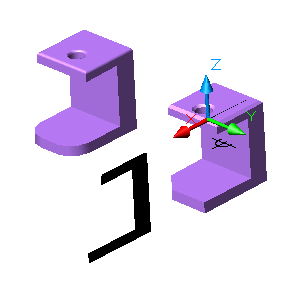
입체 물체의 질량 특성은 질량, 무게중심, 중심, 부피, 모멘트입니다.
질량은 입체를 가리키기 때문에, 입체 모형의 질량 특성만 찾습니다.
AutoCAD는 질량 특성을 밀리미터로 표현합니다.
질량 특성은 다음과 같습니다.
질량
입체 물체에 포함된 물질의 양입니다.
이것은 다음에 의해 결정됩니다.
물질의 밀도와 입체의 부피.
무게는 중력에 따라 달라지지만 질량은 그렇지 않습니다.
질량은 관성에 대한 입체의 저항을 측정할 때 사용됩니다.
볼륨
솔리드 오브젝트가 차지하는 공간의 양입니다.
바운딩 박스
물체가 들어갈 수 있는 가장 작은 상자입니다.
상자는 XYZ 축에 구성됩니다. 중심
중심
물체의 기하학적 중심. 물체의 밀도가 균일하다면 중심은 질량의 중심 또는 무게의 중심입니다.
관성 모멘트
질량이 XYZ 축 주위에 분포하는 방식을 측정하는 척도입니다,
현재 UCS. 관성 모멘트의 값은
각 가속도에 대한 물체 저항은 다음과 같이 계산할 때 사용됩니다
물체에 가해지는 스트레스.
관성의 곱
관성 모멘트와 유사하게 관성의 곱은 물체를 측정합니다
각 가속도에 대한 저항, 각 가속도 주위를 측정하는 것을 제외하고는
2D Axis (XY YZ XZ).
회전 반경
물체가 구멍이 없는 균일한 고체라면 회전 반경은 다음과 같습니다
관성 모멘트가 계산을 수행하는 데 사용할 반경입니다
각 축을 중심으로.
XYZ 방향의 주요 모멘트
최대 관성 모멘트의 척도입니다
축 주위. 최대일 때, 원칙은 다음과 같습니다
순간은 0입니다.
중요사항
AutoCAD는 솔리드 모델에 재료를 할당할 수 없으므로 부피와 질량 입체는 동일할 것입니다.
이것은 AutoCAD가 모든 솔리드에 1의 밀도를 할당하기 때문입니다.
솔리드 모델의 무게를 계산하려면 다음 작업을 수행합니다.
입체의 질량이나 무게를 계산하는 공식은 다음과 같습니다.
질량 = 부피 X 밀도
다음은 세 가지 일반적인 물질에 대한 밀도 목록입니다.
스틸 - 0.2836lb/in3
Copper - 0.3237 lb/in3
알루미늄 - 0.0975lb/in3
예를 들어, 알루미늄 1입방피트에 비해 강철 1입방피트의 무게:
스틸 - 1728 in3 x 0.2836 = 490.06 lbs
알루미늄 - 1728 in3 x 0.0975 = 168.48 lbs
Hint: (12"X12"X12"=1728 in3)
AutoCAD는 항상 인치 단위로 작동합니다.
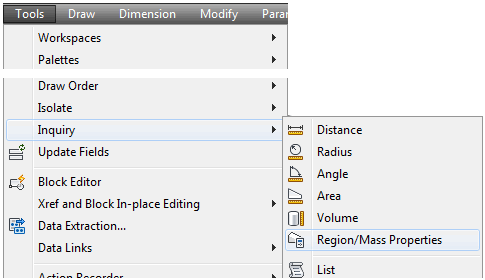
AutoCAD 명령 Command: MASPROP ↲ Shortcut: 없음
MASPROP 명령은 솔리드 모델의 질량 특성을 계산하고 표시하는 데 사용됩니다.
Fig.3Fig.3
입체 및 및 영역의 질량 특성 찾기
1 단계
템플릿을 사용하여 새 도면을 시작하십시오.
"acadiso.dwt" "남동 등각투영"
를 사용하여 도면을 저장합니다.
이름 : AutoCAD 3D Working 25-1
2 단계
INSERT 명령을 사용하여 블록 삽입: AutoCAD3D25-1
좌표 0,0,0. 블록을 폭발시킵니다.
입체를 폭발시키지 마십시오.
입체 모델을 다음과 같이 변경합니다. 레이어: 솔리드 2.
작성자 설명:
속성 창을 사용하여 개체가 솔리드 모델인지 확인합니다.
Fig.3
3 단계
현재 뷰를 SE Isometric, 현재 UCS를 World, 현재 비주얼로 설정
style to Realistic.
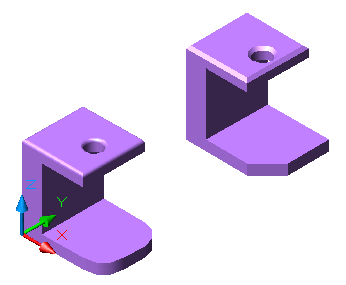
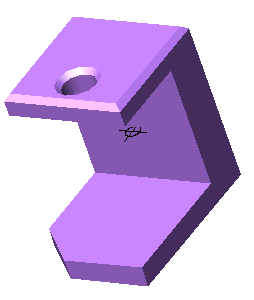
그림과 같이 그림이 표시됩니다.(Fig.3)
4 단계
그림과 같이 MASPROP 명령을 입력합니다.
아래에서 왼쪽에 있는 솔리드 모델을 선택합니다.
Command:  MASSPROP
 Select objects: 1 found
 (왼쪽 솔리드 모델을 선택합니다.)
 Select objects:
 ----------------   SOLIDS    ---------------
Mass: 19.0166
 Volume: 19.0166
 Bounding box: X: 0.0000  --  4.0000
 Y: 0.0000  --  3.0000
 Z: 0.0000  --  4.0000
 Centroid:X: 1.1528
 Y: 1.5000
 Z: 1.8564
 Moments of inertia:X: 159.7292
 Y: 147.0995
 Z: 101.3495
 Products of inertia: XY: 32.8824
 YZ: 52.9538
 ZX: 35.1506
 Radii of gyration: X: 2.8982
 Y: 2.7812
 Z: 2.3086
 Principal moments and X-Y-Z directions about centroid:
 I: 52.9685 along [0.9625 0.0000 0.2712]
 J: 56.2930 along [0.0000 1.0000 0.0000]
 K: 31.7293 along [-0.2712 0.0000 0.9625]
 Write analysis to a file? [Yes/No] < N >:
 (기본값으로 No(아니오)를 사용합니다.)
 Command
5 단계
MASPROP 명령을 다시 입력하고 오른쪽 솔리드 모델을 선택합니다.
명령: MASSP
5 단계
MASPROP 명령을 다시 입력하고 오른쪽 솔리드 모델을 선택합니다.
Command:  MASSPROP
Select objects: 1 found
(오른쪽에 있는 솔리드를 선택합니다.)
Select objects:
----------------   SOLIDS    ---------------
Mass: 19.0166
Volume: 19.0166
Bounding box: X: 0.0000  --  4.0000
Y: 0.0000  --  3.0000
Z: 0.0000  --  4.0000
Centroid:X: 1.1528
Y: 1.5000
Z: 1.8564
Moments of inertia:X: 159.7292
Y: 147.0995
Z: 101.3495
Products of inertia: XY: 32.8824
YZ: 52.9538
ZX: 35.1506
Radii of gyration: X: 2.8982
Y: 2.7812
Z: 2.3086
Principal moments and X-Y-Z directions about centroid:
I: 52.9685 along [0.9625 0.0000 0.2712]
J: 56.2930 along [0.0000 1.0000 0.0000]
K: 31.7293 along [-0.2712 0.0000 0.9625]
Write analysis to a file? [Yes/No] < N >:
(이번에는 Y를 입력하여 데이터를 파일에 씁니다.)
Command
6 단계
Y for yes를 입력하면 Create Mass and Area Properties File 대화 상자가 열립니다.
Lab 연습 폴더에 파일을 저장하고 도면과 동일한 이름을 할당합니다.
확장자는 .mpr이 자동으로 추가됩니다.
Note
매스 및 영역 속성 파일의 확장자는 .mpr입니다.
텍스트 파일에 대량 속성 데이터를 저장하면 다른 프로그램 계산에 사용할 수 있습니다.
이렇게 하면 숫자를 다시 타이핑하거나 적는 것을 절약할 수 있고 오류의 가능성 제거할 수 있습니다.
작성자 설명:
Windows와 함께 제공되는 메모장 프로그램은 매우 유용한 프로그램입니다.
AutoCAD에서 텍스트 파일을 작업할 때 사용합니다.
그것은 단순한 텍스트 편집기일 뿐이며 독특한 점은 순수한 텍스트 문자로만 작동한다는 것입니다.
다음과 같은 특별한 문자를 추가하지 않습니다.
글꼴과 볼더링 AutoCAD 프로그램이 텍스트 파일을 사용해야 할 때 중요합니다.
7 단계
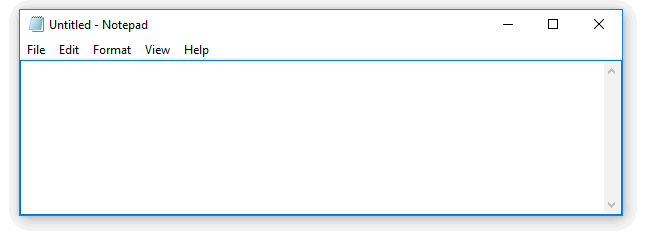
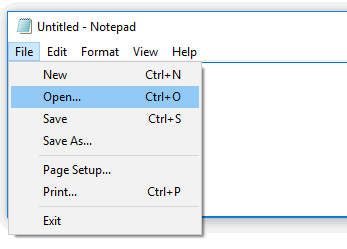
메모장 시작 (Fig.7)
Fig.7
8 단계
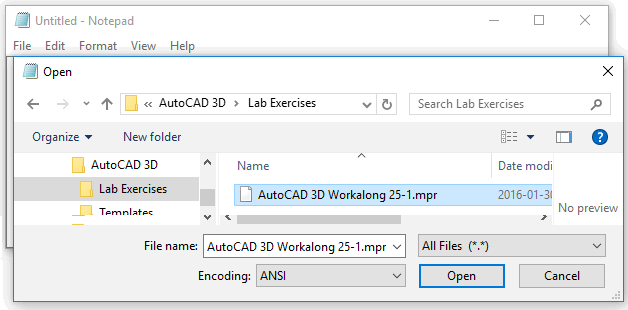
메모장에서 파일을 엽니다.
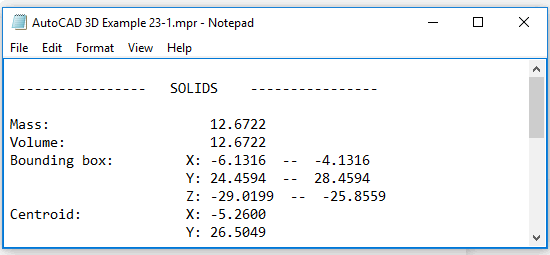
AutoCAD 3D 작업 폴더에서 25-1.mpr 작업 저장했습니다(Fig.8A, 8B, 8C)
Fig.8AFig.8A
Fig.8C
9 단계
메모장 창에서 아래와 같이 중심을 찾을 수 있습니다.
여기가 중심입니다.
중심: X: 1.1424
Y: 9.5154
Z: 1.8485
10 단계
0 On layer: Construction(구축), POINT를 사용하여 모델의 중심에 점을 삽입합니다.
아래와 같이 명령합니다.
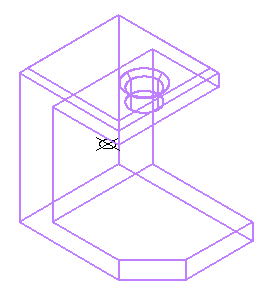
점 스타일을 변경하면 모델이 그림과 유사하게 나타납니다.
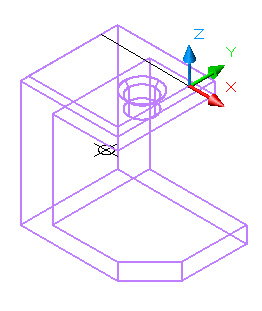
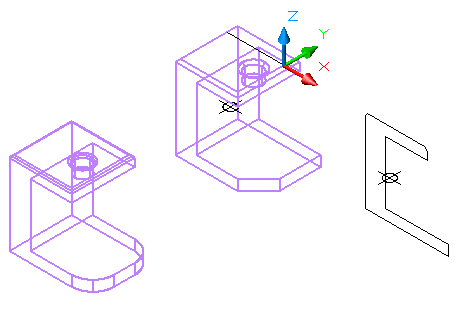
회전한 음영 모형도 중심에 한 점을 표시하고 있습니다.
Fig.10AFig.10B
11 단계
알루미늄과 강철로 만든 솔리드 모델의 무게를 계산하고 기록합니다.
25-9페이지에서 답변을 확인하세요.
스틸 - ________________________lbs
알루미늄 - ___________________lbs
12 단계
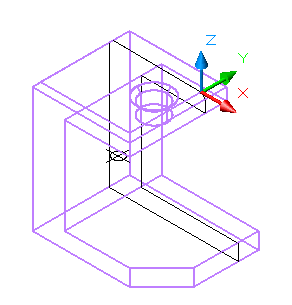
이전에 배운 것을 사용하여 과정 라인을 멀리서 0.5 유닛으로 오프셋합니다.
모델의 오른쪽 면에 면취된 모서리.(Fig.12)
Fig.12
13 단계
라인 끝에 있는 최상위 UCS 위치 찾기(Fig.13)
Fig.13
14 단계
모듈 20에서 배운 내용을 사용하여 아래와 같이 섹션 명령을 사용하여 다음 작업을 수행합니다.
방금 그린 과정 라인의 위치에 섹션을 작성합니다(Fig.14 )
Command: SECTION
Select objects: 1 found
Select objects:  Specify first point on Section plane by
[Object/Zaxis/View/XY/YZ/ZX/3points] < 3points >: ZX
Specify a point on the ZX-plane < 0,0,0 >:
Command
Fig.14
15 단계
방금 만든 영역을 모델 밖으로 이동합니다.
어디에 위치하는지는 중요하지 않습니다.
위치를 찾습니다.
음영 처리하고 회전하면 모델이 그림과 유사하게 나타납니다(Fig.15 ).
Fig.15
16 단계
아래와 같이 MASPROP 명령을 사용하여 다음의 질량 특성을 찾습니다.
Command: MASSPROP
Select objects: 1 found
(Select the region.)
Select objects:
----------------   REGIONS   ---------------
Area: 6.4844
Perimeter: 19.8536
Bounding box :X: 3.8918  --  7.8918
Y: 0.0000  --  0.0000
Z: -4.0000  --  0.0000
Centroid: X: 5.0834
Y: 0.0000
Z: -2.1397
Write analysis to a file? [Yes/No] < N >: N
Command
17 단계
이 모듈에서 앞에서 배운 내용을 사용하여 영역의 중심에 그림과 같이 한 점을 삽입합니다.(Fig.17)